Nâng cấp ổ cứng SSD và RAM cho laptop Dell Inspiron N5110
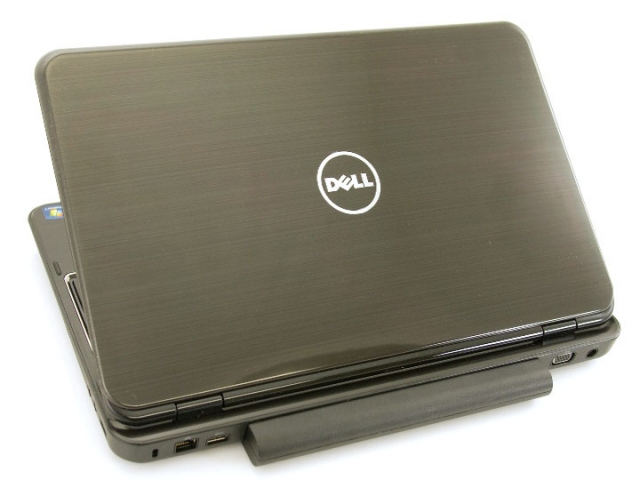
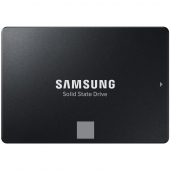
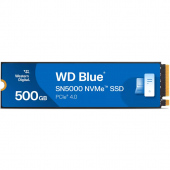
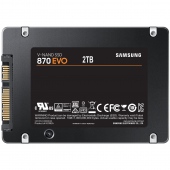
Laptop Dell Inspiron N5110 không hỗ trợ nâng cấp SSD chuẩn M.2 hay mSATA. Bạn có thể nâng cấp ổ SSD chuẩn 2.5 Inch và dùng caddy bay 12.7mm để lắp thêm ổ cứng phụ cho máy vào vị trí ổ CD/DVD của máy. Nâng cấp SSD Laptop Dell Inspiron N5110 khá khó khăn do vị trí ổ cứng nằm dưới mặt main của máy, bạn cần tháo gần như toàn bộ máy mới có thể nâng cấp được. Nhưng đừng lo Tuấn Phong Store sẽ hướng dẫn bạn từng bước để nâng cấp SSD cho Dell N5110
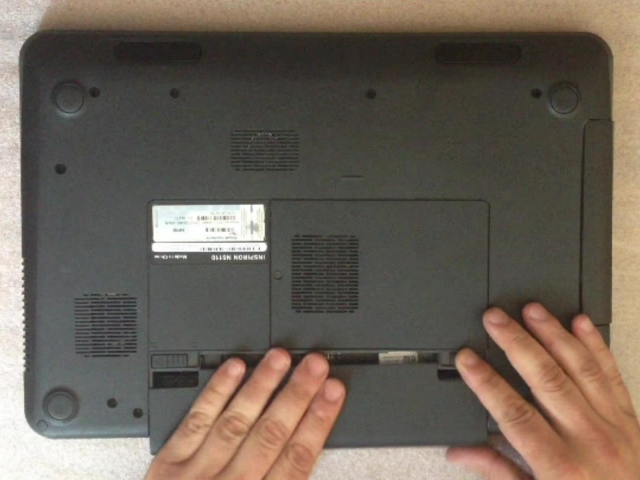
Tắt máy và tháo pin laptop
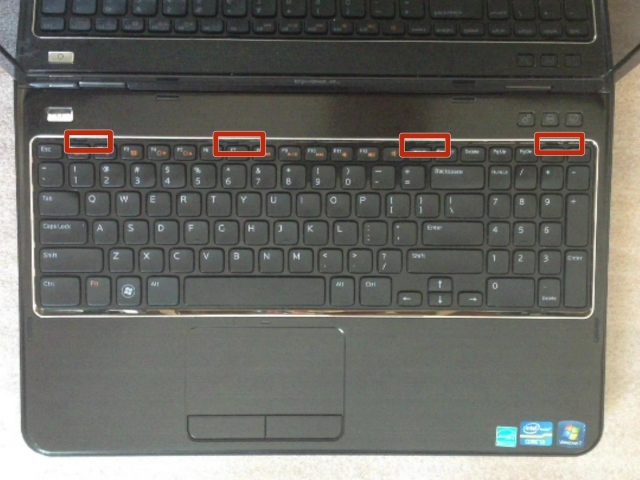
Tháo các kẹp giữ bàn phím
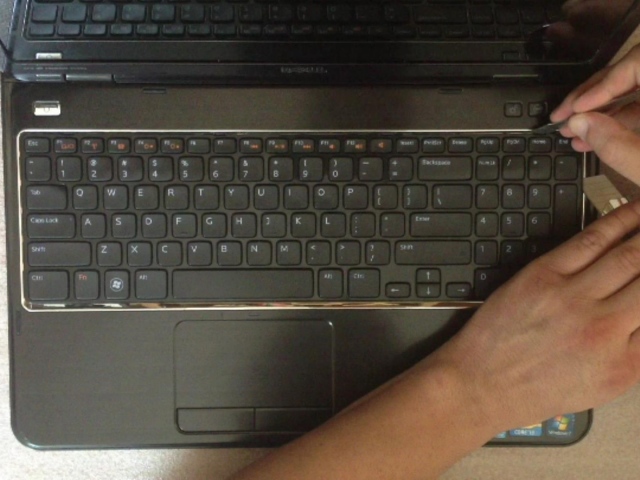
Dùng vật mỏng để cạy các gờ giữ bàn phím
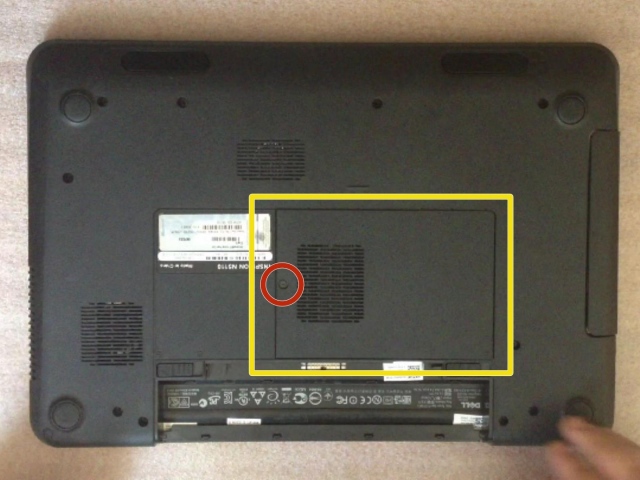
Tháo ốc mặt sau để nâng cấp Ram cho laptop
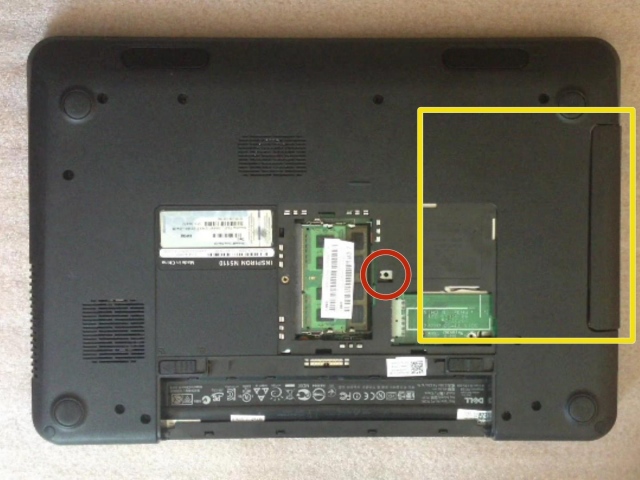
Dell Inspiron n5110 có 2 khe cắm Ram dùng chuẩn Ram DDR3 Bus 1333 Mhz.
Tháo ốc tại vị trí màu đỏ để gỡ bỏ ổ đĩa CD/DVD, đây là vị trí lắp Caddy bay và ổ cứng phụ cho máy
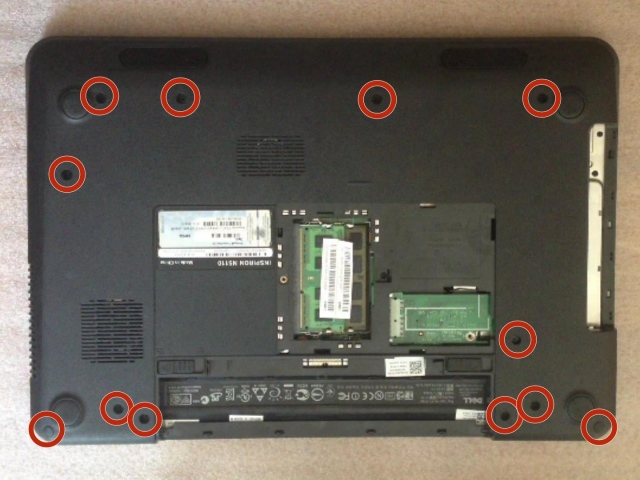
Tháo toàn bộ ốc phía mặt sau
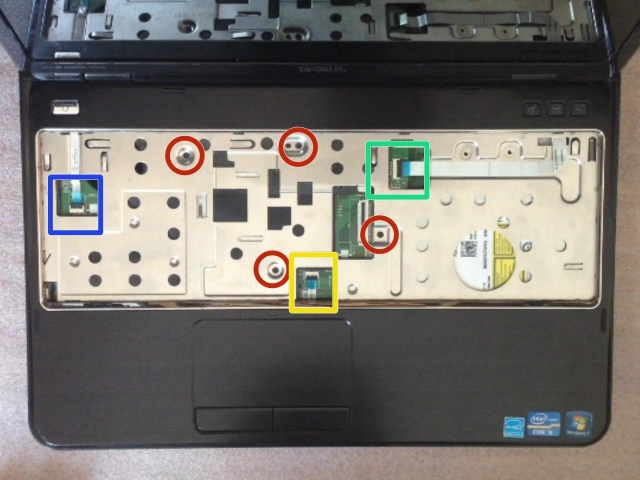
Tháo cáp nguồn tại ví trí xanh nước biển, cáp bàn di chuột tại vị trí màu vàng, cáp 3 phím tắt vị trí màu xanh lá cây và các ốc vít tại khu vực khoanh đỏ
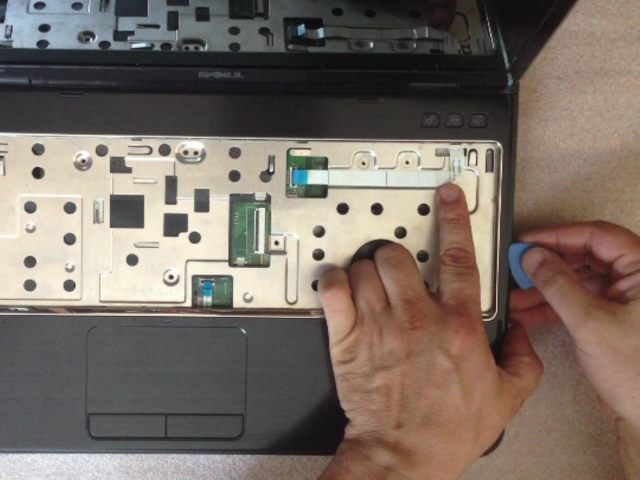
Dùng dụng cụ mỏng để gỡ lắp mặt trước
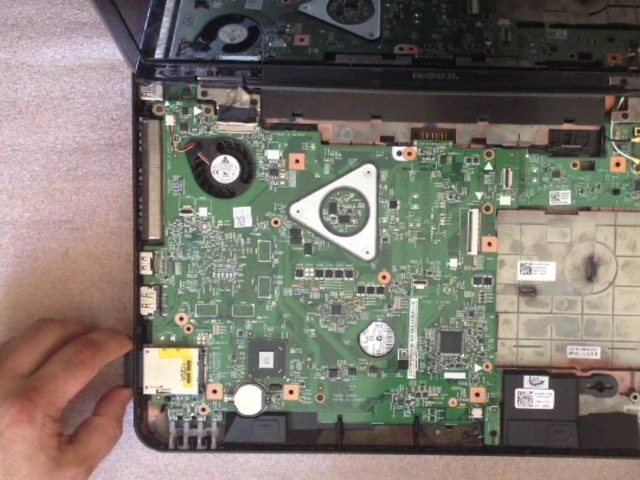
Toàn bộ mặt trước laptop Dell N5110 sau khi tháo
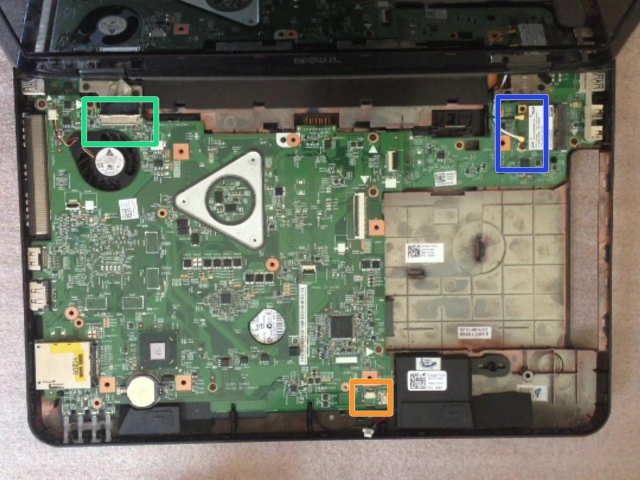
Tháo cáp màn hình tại vị trí màu xanh lá cây, tháo cáp đồng trục WiFi & Blue-tooth tại vị trí màu xanh nước biển, đầu nối loa tại vị trí màu cam
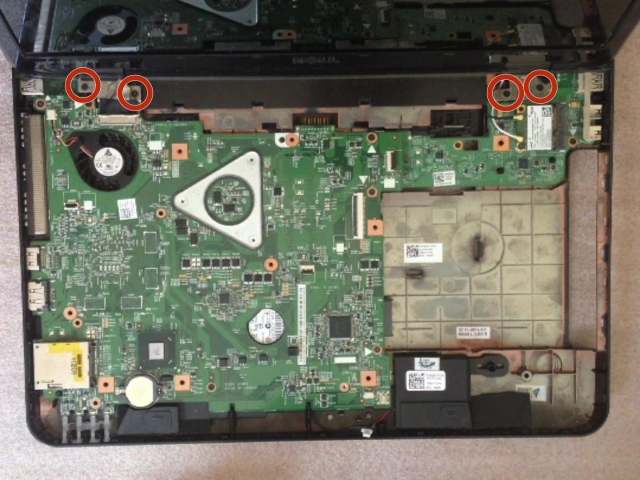
Tháo bốn ốc tại khớp nối màn hình với máy
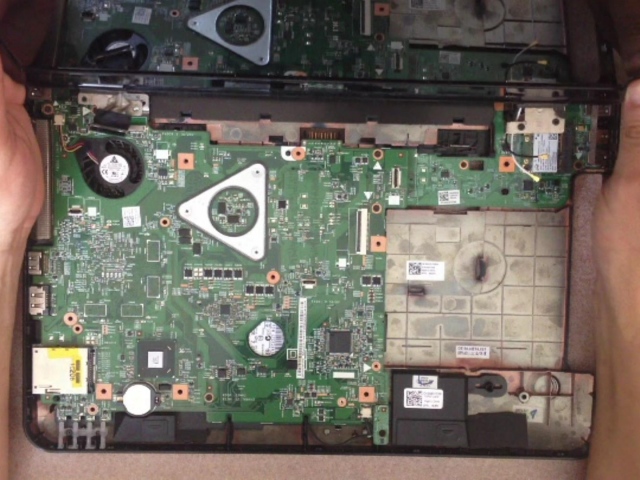
Nâng nhẹ để tháo rời màn hình ra khỏi máy
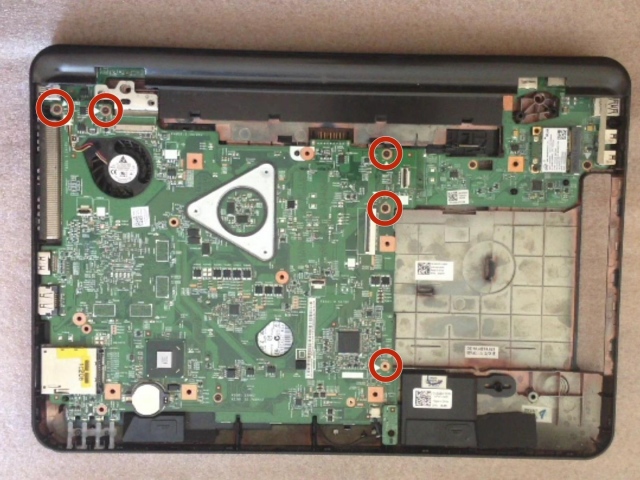
Tháo ốc tại vị trí khoanh vùng đỏ
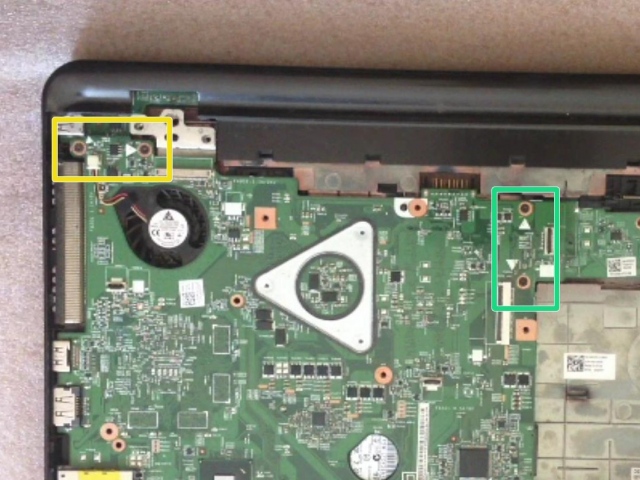
Chú ý hai kết nối khoanh vàng và xanh lá cây cần được nâng nhẹ do có gờ giữ
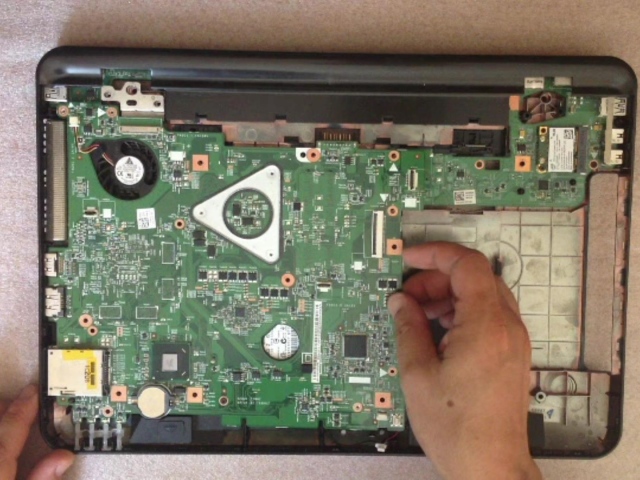
Nâng nhẹ main ra khỏi máy
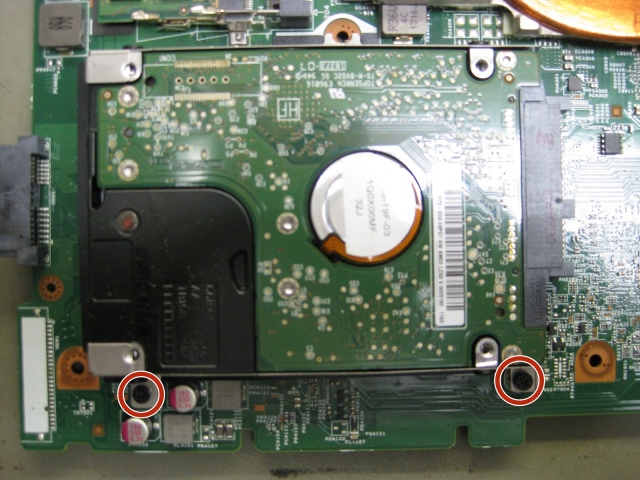
Đến đây bạn đã có thể tìm đấy ổ HDD phía sau main của máy, tháo 2 ốc tại vị trí khoanh đỏ
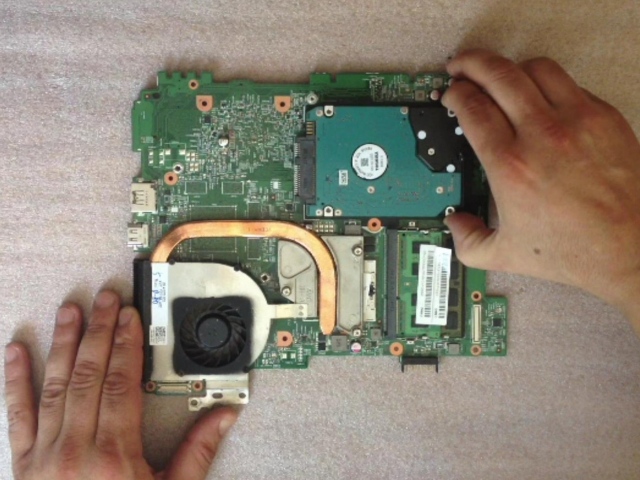
Rút HDD ra khỏi máy sau khi đã tháo ốc, cẩn thận tránh làm ảnh hưởng đến đầu nối SATA III
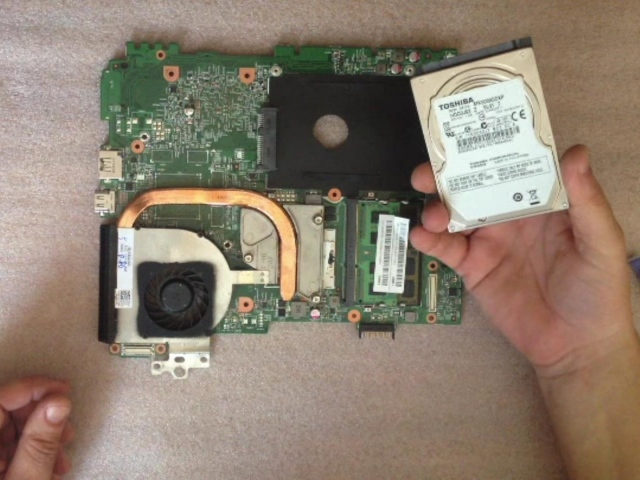
Ổ cứng HDD laptop Dell n5110 sau khi đã tháo
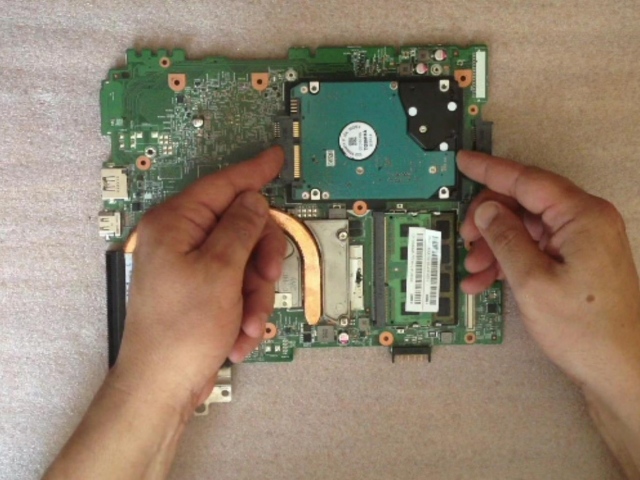
Nâng cấp SSD vào vị trí HDD vừa tháo ra sau đó lắp ráp các bộ phận lại như ban đầu
Để chọn được SSD phù hợp cho máy xem thêm tư vấn nâng cấp SSD cho Laptop Dell n5110
Chúc các bạn thành công !
Video hướng dẫn nâng cấp nâng cấp SSD cho Dell Inspiron N5110
Các tin liên quan
-

Những giải pháp mở rộng lưu trữ cho iPhone
1.749 ngày trước -
PS5 cho phép mở rộng bộ nhớ lên đến 4TB
1.847 ngày trước -
Hướng dẫn sử dụng USB Lexar JumpDrive Fingerprint F35
2.574 ngày trước -
4 cách giúp bạn kéo dài tuổi thọ của ổ cứng SSD
3.021 ngày trước -
Lệnh TRIM là gì? Kiểm tra trạng thái lệnh TRIM trên ổ SSD.
3.028 ngày trước -
Hướng dẫn thủ thuật khắc phục sự cố ổ SSD
3.029 ngày trước -
Cách kiểm tra tốc độ đọc, ghi của ổ đĩa với CrystalDiskMark
3.041 ngày trước